只是MARK一下,纪念一下免费游戏平台的玩不起!
十几个账号,都是跟进了好几年,天天保证在线,玩游戏,免费的平台就是这么无耻!
免费才是最贵的,世界上没有免费的午餐!
去死吧!垃圾网站ROLLERCOIN!
只是MARK一下,纪念一下免费游戏平台的玩不起!
十几个账号,都是跟进了好几年,天天保证在线,玩游戏,免费的平台就是这么无耻!
免费才是最贵的,世界上没有免费的午餐!
去死吧!垃圾网站ROLLERCOIN!
视频地址:https://youtu.be/rVzxvXnNWug
项目地址:CHAINERS

项目正在“撒币期”,马上要进“收割期”,不要充币!不要充币!不要充币!
如果你准备玩,一定要有好的心态,才能正常玩耍,
1、平台允许一个IP可以有2个号,曾经我开了10个号,都已经被BAN
2、每天的任务,无非就是签到,收一些材料,不要急,千万不要急,这赚不了大钱
3、摸鱼做点任务,每月收个20Ploygon,也算是一份虚拟币资产
视频地址:https://youtu.be/9l6HU3GO8_s
想要“0元”做一个网站,在 2026 年这完全可行,而且随着 AI 技术的爆发,过程比以前简单得多。
比如我做了一个非常黑的网站:特别黑的网站!
先要解决几个大的问题:域名,服务器,网站内容!

一、域名,不能只是免费,需要是永久免费!
1. 顶级域名:Freenom(免费提供 .tk / .ml / .ga 等)已经只有老用才有。
目前仅存的几个“神级”免费顶级域名(或顶级组织域名)如下:
eu.org (老牌经典)特点:已经不再审核!
pp.ua:也有一些问题!
dynu.com:有永久免费二级域名,不能托管Cloudflare
dnshe.com:有永久免费二级域名,可以Cloudflare
2. 开发者专属域名(最推荐,最稳定)这些域名虽然是“二级”形式,但在技术圈认可度极高,且永久免费,非常适合做个人作品集或技术博客。
is-a.dev获取方式:在 GitHub 上提交一个 Pull Request 即可申请。
js.org特点:专门给 JavaScript 相关的项目使用。
nom.za特点:南非提供的免费域名,适合个人非商业用途。
3. 大厂托管的免费域名
这些域名由大厂维护,永不到期,速度极快:
GitHub Pagesname.github.io程序员标配,极度稳定。
Vercelname.vercel.app现代前端首选,国内访问较快。
Cloudflare Pagesname.pages.dev网络环境极佳,自带全球加速。
Wix / Canvaname.wixsite.com后缀较长,适合纯小白。
二、服务器,永久免费,至少长时间免费!
1. 真正的“永久”云服务器 (Always Free) Oracle Cloud (甲骨文云) —— 免费界的“天花板” Google Cloud (GCP) —— 极度稳定 2. 无服务器托管 (Serverless) —— 网站首选 Cloudflare Pages / Workers Vercel / Netlify/Serv00 Blogger
3. 国内“变相”免费服务器 国内云厂商(阿里云、腾讯云)很少有“永久”免费。
三、内容,主推纯Html,便于维护!
HTML在线调试: HTML在线调试
最后,只要想办法把网站推出去,挂Adsense赚钱!
视频地址:https://youtu.be/JcPbDEqk798
2026年伊始,YOUTUBE就开始提示更新税务信息,如下图

2026-1-22 更新
终于收到了GOOGLE的邮件,付款已经安排


2026-1-23,收到银行的短信,款项已经到账,

经过验证,没有税收证明,收款是没有问题,但大家还是及时补充吧!
中国税收居民身份证明是中国税务机关(国家税务总局)出具的一份正式制式文件,用来证明某个企业或个人在某一年度属于中国的税收居民。
这份证明的主要作用是**“省钱”和“合规”**。当你或你的公司在境外赚了钱,面临境外缴税时:
享受税收协定待遇: 中国与全球 110 多个国家/地区签有《避免双重征税协定》。凭此证明,你可以向对方国家申请减免税款(例如降低股息、利息、特许权使用费的预提税率)。
避免重复纳税: 证明你已经在中国承担纳税义务,从而在境外获得免税或抵免,避免同一笔收入被两个国家重复收税。
境外开户与合规: 近年来,许多境外银行开户、公司注册或参与国际招投标时,会要求提供该证明以满足反洗钱(AML)和共同申报准则(CRS)的合规要求。
根据中国税法,以下对象可以申请:
居民个人:
在中国境内有住所(因户籍、家庭、经济利益关系而在境内习惯性居住);
或者在中国境内无住所,但在一个纳税年度内累计居住满 183天。
居民企业: 依法在中国境内成立,或者依照外国法律成立但实际管理机构在中国境内的企业。
现在办理非常方便,通常可以全流程网上办。
| 申请人群 | 办理渠道 | 办理时限 |
| 个人 | 自然人电子税务局(网页版或APP) | 约 7-10 个工作日 |
| 企业 | 电子税务局(企业端) | 约 7-10 个工作日 |
视频地址:
一、申请的文件与以前稍有一点不同,上图片
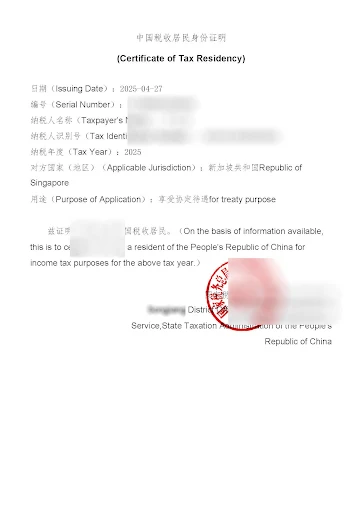
注册过程,自己申请,不作详细说明
三、填写文件:
1,申请年度,2025,申请的国家,新加坡

2,确认税务机关,有工作单位就是单位税务机关,没有可以选户籍地

3,填写申请信息:申请表,网上下载的GOOGLE服务条款,身份证照片,户口本,房产证(也可以用租房合同),说明材料(说明自己的用途),劳务合同,谷歌有金额的证明材料。


A、申请表,
B、网上下载的GOOGLE服务条款,
C、身份证照片,
D、户口本,
E、房产证(也可以用租房合同),
F、个人出具说明材料(具体描述是什么类型的收入,大概会取得多少收入,提供拟取得相关广告收入的截图),
G、劳务合同,
H、谷歌有金额的证明材料。

最后,有一点意外就是,如果2024年有提交证明材料,还是可以正常收款,还是按照2024年的税收政策支付,在申请材料这段时间,有收到GOOGLE的收入!
因为这个证明,都准备放弃,经过一通折腾,能拿到文件,挺高兴的,钱不多也是肉嘛,祝大家也都能申请下来!
关注!点赞!码字不易!感谢!
视频地址:https://youtu.be/hNCyK7uwRZ8
一、 国家电子税务局网站:
二、 登录方式:下载个人所得税APP,注册并登录后,使用APP扫码登录网页版。
三、 申请路径:登录后,选择**“我要办税”,找到并点击“中国税收居民身份证明开具”**。
四、 填写申请:点击**“去申请”,同意协议后,选择需要开具证明的年份(如2025年**),并填写相关资料(如税务资料、谷歌新加坡公司信息等)。


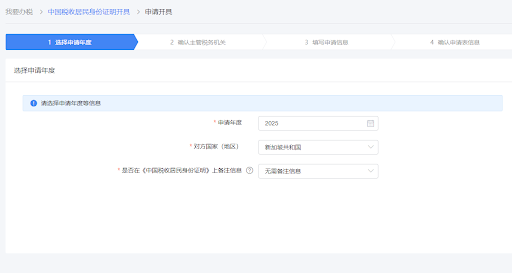

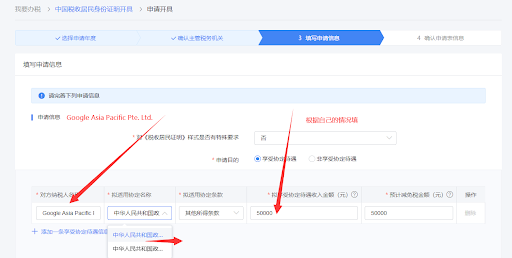

五、 上传材料:根据要求上传个人资料。


六、 提交申请:确认无误后提交。
七、 查询进度:提交成功后,可回到第三步,点击**“查询”查看办理状态,一般7个工作日**内会有结果。
最后,祝我们一起赚美金,发大财!!给我点赞,关注!!!
视频地址:https://youtu.be/ctpbyhY9PKQ
指纹浏览器,大家都有用过,多开,多账号,独立的管理,这是基本的要求,
但是大部分的指纹浏览器都是收费,而且不便宜,
最近大家都在搞CHROME多开,试了之后,真是太方便啦!
-%E5%B0%81%E9%9D%A2.jpg)
WINDOWS电脑(其他平台,自己找哈)
第一步:创建两个文件夹,
在c盘(或其他盘,我用C盘,是因为我只有一个盘)创建两个文件夹:
• C:\intel\Chrome_UserData (存放 Chrome 用户数据)
• C:\intel\Chrome_ShortCuts (存放快捷方式)

第二步:创建 PowerShell 脚本
1,打开记事本(快捷键 Win + R,输入 notepad,回车)。
2,复制以下代码(已修改成生成 10 个 Chrome 分身):
# -*- coding: utf-8 -*-
# Title: 自动生成多个具有独立环境的 Chrome 浏览器
# Describe: d盘新建一个记事本文件,复制以下代码,保存为 chrome.ps1 ,
# 菜单栏以管理员运行 PowerShell 运行,输入 d: 然后输入Set-ExecutionPolicy RemoteSigned 回车后获取权限输入y,
# 输入命令 .\chrome.ps1 即可
# 先建立两个文件夹并复制其路径,替换以下两个路径
$UserDataPath = "C:\intel\Chrome_UserData" # 存放 Chrome 用户数据
$FilePath = "C:\intel\Chrome_ShortCuts" # 存放快捷方式图标,从这个文件夹里打开浏览器分身
# 右键打开你桌面上的 Chrome 浏览器快捷方式,复制“目标”一栏的内容,替换下方路径
# (注意:只复制 C:\Users\....\chrome.exe ,chrome.exe 后面的比如“--profile-directory”等字符不要复制)
$TargetPath = "C:\Program Files\Google\Chrome\Application\chrome.exe"
# 复制 Chrome 浏览器快捷方式的“起始位置”一栏的内容,替换下方路径
$WorkingDirectory = "C:\Program Files\Google\Chrome\Application"
# 设置生成分身的数量(从1到10)
$array = 1..10
foreach ($n in $array)
{
$x = $n.ToString()
$ShortcutFile = $FilePath + "\Chrome_" + $x + ".lnk" #
$WScriptShell = New-Object -ComObject WScript.Shell
$Shortcut = $WScriptShell.CreateShortcut($ShortcutFile)
$Shortcut.TargetPath = $TargetPath
$Shortcut.Arguments = "--user-data-dir=" + $UserDataPath + "\" + $x
$Shortcut.WorkingDirectory = $WorkingDirectory
$Shortcut.Description = "Chrome" #备注,可以随便写
$Shortcut.Save()
}
3,保存文件
• 点击 文件 → 另存为。
• 文件名: chrome.ps1
• 保存类型: 选择 所有文件 (.)
• 存放位置: c:\intel\
第三步:运行 PowerShell 脚本
以管理员权限运行 PowerShell
1,按 Win + X,选择 Windows 终端(管理员) 或 PowerShell(管理员)。
进入 D 盘
在 PowerShell 中输入:
cd c:\intel\
回车。
2,允许执行 PowerShell 脚本
输入:
Set-ExecutionPolicy RemoteSigned
如果提示是否更改执行策略,输入 Y 并回车。
3,运行脚本
输入:
.\chrome.ps1
回车运行脚本,等待完成。
第四步:运行 Chrome 多开
• 打开 D:\fenliulanqi2\Chrome_ShortCuts,你会看到 10 个 Chrome 快捷方式,例如:
• Chrome_1.lnk
• Chrome_2.lnk
• …
• Chrome_10.lnk
• 双击任意一个快捷方式,即可打开独立的 Chrome 环境!
第五步:同步工具地址:
https://github.com/devilflasher/Chrome-Manager
祝大家玩得开心!!!
Have the solution to our Rivy Hunt?
这个问题是rivalz.ai中一个NOSTRINGS项目,TASKS中一个问题?
如果大家刷到了这个问题,说明你也参与了这个项目的空投,和我一样也在这个问题卡住了
这个问题的答案是:DEPIN202409109049ZNODEAGENTsteganography
祝大家玩得开心!


