2025年10月9日星期四

听说SNIPPETS速度非常快,我们一起来学习一下!

 视频地址:https://youtu.be/fpdnCCkPDCE


完整的 Cloudflare Snippets 部署与二级域名绑定教程(2024 更新)

本文将详细指导您如何使用 Cloudflare Snippets(片段)功能,将自定义代码部署到您的网站,并实现二级域名绑定

部署准备工作与域名托管

这是开始使用 Cloudflare Snippets 的第一步,确保您的环境配置正确。

  1. 托管有效域名: 您需要一个已在 Cloudflare 托管一级域名(无论是付费或免费版本)。这是使用 Cloudflare 所有高级功能(包括 Snippets)的前提。

  2. 进入规则管理界面: 登录您的 Cloudflare 账户,选择目标域名,然后导航至**“规则”(Rules)**选项卡。

核心步骤:创建与配置 Snippets 代码

在此阶段,您将创建代码片段并配置其执行逻辑。

  1. 创建新的代码片段: 在规则界面中,找到创建 Snippet 的功能入口。Snippet 允许您在请求处理过程中注入或修改 HTML、CSS 或 JavaScript 代码。

    复制代码:SNIPPETS代码

  2. 复制代码、修改并部署: 将您准备好的 SNIPPETS 代码粘贴到编辑器中。请务必根据您的业务需求,修改代码中对应的变量或目标位置。完成后,保存并将其设置为部署状态。

高级配置:主机名绑定与 DNS 解析

为了让代码片段只对特定的网站或子域名生效,需要进行以下配置。

  1. 修改主机名,绑定二级域名: 在 Snippets 的配置界面,指定您希望应用此片段的主机名。这通常用于将 Snippet 绑定到特定的二级域名(例如:test.yourdomain.com)。

  2. 设置正确的 DNS 解析: 导航至 Cloudflare 的 DNS 设置页面,为步骤 5 中指定的主机名(二级域名)配置正确的 DNS 解析记录(如 A 记录或 CNAME 记录),确保流量能够正确引导至您的源服务器。

总结与最终测试

完成以上所有设置后,等待几分钟让 DNS 记录Cloudflare 规则生效。

  1. 最后完成,进行测试: 访问您设置的 二级域名(如 test.yourdomain.com),检查 Cloudflare Snippets 代码是否按预期执行。如果一切顺利,部署就大功告成了!


另外:SNIPPETS速度一般,不要有很大期望,祝玩得开心,姓生活愉快!

2025年9月3日星期三

网站管理 + 主流科学上网管理面板,2025年9月最新验证教程!

视频地址:https://youtu.be/r9CLFM06Fdo


搭建指南:使用 AApanel 快速部署网站与代理面板

本指南旨在帮助您从零开始,使用流行的 AApanel 面板快速搭建网站,并集成 XrayH-UIS-UI 等面板,实现高效的服务器管理。

一、了解核心工具

在开始之前,我们先简要了解一下本文将使用的几个核心工具:

  • AApanel:一个功能强大的网站管理面板,提供了图形化界面,可以轻松管理网站、数据库、FTP 和 SSL 证书,特别适合新手站长使用。

  • 3X-UI (Xray 面板):一个基于 Xray 核心的代理服务管理面板,通过网页界面就能轻松配置和管理各种代理协议。

  • H-UIS-UI:同为功能强大的代理服务管理面板,它们提供了不同的用户界面和功能集,可以根据个人偏好进行选择。


二、第一步:搭建 AApanel

AApanel 是我们所有操作的基础。它的搭建非常简单,只需通过一条命令即可完成。

在你的服务器终端中,复制并粘贴相应的安装命令(例如 CentOS、Ubuntu 等),回车后等待安装完成。安装成功后,终端会显示面板的登录地址、用户名和密码。

小贴士:请务必记录下这些信息,并立即修改默认密码以保障安全。


三、第二步:安装代理面板

完成 AApanel 的部署后,你可以根据需要选择安装 XrayH-UIS-UI 中的一个面板。这些面板通常提供一键安装脚本。

1. 安装 XRAY 面板 (3X-UI)

  • 项目地址3X-UI GitHub

    在服务器终端执行项目提供的安装脚本。安装完成后,你将获得一个用于访问面板的网址和端口。

2. 安装 H-UI 面板

  • 项目地址H-UI GitHub

    同样,在终端执行其项目提供的安装脚本。

3. 安装 S-UI 面板

  • 项目地址S-UI GitHub

    执行相应的安装脚本,按照提示完成安装。


四、第三步:配置 SSL 域名证书

为网站和面板配置 SSL 证书,是保障数据传输安全的关键一步。AApanel 面板可以很方便地为你的网站申请和部署 Let's Encrypt 证书。

一旦你为域名申请了证书,你需要知道证书文件的存储位置,以便在其他面板中使用。

  • AApanel 域名证书地址

    /www/server/panel/vhost/cert/你的域名/

    (请将 你的域名 替换为你的实际域名)

使用其他面板的证书路径:

  • H-UI 面板域名证书地址

    /usr/local/h-ui/my_acme_dir/acme/acme-v02.api.letsencrypt.org-directory/users/

    (你可以在这个目录下找到 .key.cer 文件)

  • XRAY 及 S-UI 面板域名证书地址

    /root/cert/

    (这是这些面板默认存放证书的目录,你可能需要手动将证书文件复制到这里。)

故障排除小贴士:如果证书配置失败,通常是由于以下原因:防火墙未开放端口、DNS 解析未生效或证书文件路径不正确。请仔细检查这些步骤。


有问题,冷静多试几次,祝大家玩得开心,生日快乐,Xing生活愉快!

2025年7月20日星期日

永久免费UDP上网工具,值得人人拥有!

 项目视频:https://youtu.be/21RL2Clg0P4


项目地址:https://asml.cf/claw

Docker镜像:7techlife/sevenhy2


使用 GitHub 账户免费部署应用:详细图文指南

本指南将详细介绍如何利用您的 GitHub 账户,在一个支持免费额度的云平台上部署应用程序。这个过程简单快捷,非常适合开发者和新手快速验证项目或托管轻量级服务。

第一步:使用 GitHub 登录并获取免费额度

首先,前往平台官网,并选择使用 GitHub 账户 进行登录。如果您是首次使用,需要授权该平台访问您的 GitHub 账户信息。

小贴士:该平台为使用半年以上的 GitHub 账户提供了特别福利,通常是每月 5 美元 的免费积分,足以支持一个小型应用的运行。

第二步:创建新应用

登录成功后,进入主面板。在这里,找到并点击“创建新应用”或类似的按钮。系统会引导您进入应用配置页面。

第三步:配置应用参数

在这一步,您需要填写应用的各项参数。这通常包括:

  • APP 名称:为您的应用选择一个易于识别的名称。

  • 运行时环境:根据您的项目需求,选择合适的编程语言或框架(如 Node.js, Python, Go 等)。

  • CPU 和内存:根据应用类型和预期的访问量,选择合适的配置。对于小型项目,免费提供的配置通常已经足够。


完成参数配置后,请仔细检查以确保所有设置都符合您的项目要求。

第四步:一键部署

当所有参数都设置完毕后,直接点击“部署”按钮。平台将自动获取您的代码仓库,并开始构建和部署您的应用程序。

第五步:等待部署完成

部署过程可能需要几分钟。在此期间,您可以查看实时日志,了解构建进度和可能出现的错误。

第六步:查看节点信息

部署成功后,进入应用的 Logs (日志) 选项卡。在这里,您可以找到应用的详细信息,包括 IP 地址端口号

第七步:验证和测试

复制提供的地址和端口,替换您项目中的相关链接,然后进行测试。

  • 如何测试? 您可以使用浏览器直接访问,或使用 PostmancURL 等工具发送请求,以验证节点是否正常工作。


如果遇到连接失败的情况,请检查以下常见问题:

  • 端口是否正确(开放端口7777)?

  • 协议是否选择正确(UDP)?

  • 密码如果没有设置变量的话,重启密码失效?

通过以上步骤,您就能成功在平台上部署并运行您的应用。


2025年5月15日星期四

SAP BTP Cockpit 使用心得


原作者视频地址:https://asml.cf/luo


SAP BTP Cockpit 使用心得

1. SAP BTP Cockpit 是什么?

SAP BTP Cockpit 是一个基于 Web 的中央管理控制台,用于管理和操作你在 SAP 业务技术平台(SAP BTP) 上的所有资源和服务。你可以把它想象成一个“仪表盘”或“指挥中心”,它提供了一个统一的界面,让你能轻松完成以下任务:

  • 管理账户和环境:创建和管理你的子账户(Subaccount)、空间(Space),以及不同的开发环境(如 Cloud Foundry 和 Kyma)。

  • 浏览和订阅服务:在 SAP BTP Service Marketplace 中寻找并订阅各种 SAP 或第三方的云服务,比如 SAP HANA Cloud 数据库、SAP Integration Suite 集成服务等。

  • 部署和监控应用:部署、启动、停止和管理你在 BTP 上开发和运行的应用程序。你还可以查看应用的日志、性能指标和资源使用情况。

  • 管理用户和权限:控制谁可以访问和操作平台上的资源,分配不同的角色和权限。


2. SAP BTP Trial 永久有效吗?

SAP BTP 的试用版(Trial)不是永久有效的。它的有效期通常为 90 天。试用期结束后,你的账户会被禁用。

不过,SAP 鼓励用户持续使用,只要你在这 90 天内定期登录并保持账户活跃,系统通常会自动帮你延长有效期。如果你长时间不登录,SAP 会发邮件提醒你账户即将过期。


3. SAP BTP 注册支持中国的手机吗?

不支持。 在注册 SAP BTP 试用账户时,系统要求验证手机号码,但目前中国的手机号码通常无法接收到验证码。

解决方案:你可以尝试使用国外的手机号码(如果有朋友或家人在国外)进行注册。


4. SAP BTP 支持哪些语言?

SAP BTP 支持多种编程语言和技术栈,你可以根据项目需求自由选择。它主要支持以下几种语言:

  • Java

  • Node.js

  • Python

  • Go

  • .NET (C#)

  • PHP

此外,平台还支持使用 SAP 的专有语言,如 ABAP,以及一些前端框架(如 SAP Fiori)。


5. SAP BTP 为什么每天要关机?

SAP BTP 上的应用通常需要配置每天定时关机,这主要是为了 节约成本和避免资源滥用。对于试用版或免费版的账户,资源是有限的。

  • 试用版/免费版:SAP BTP 试用账户的资源(如内存和 CPU)非常有限,长时间运行可能会被平台视为滥用,从而被强制停止。手动或通过自动化脚本定时关机,可以确保资源得到合理利用,避免账户被锁定。

  • 付费版:即使是付费版,很多公司也会设置定时关机策略,以避免非工作时间段产生不必要的资源费用。


6. SAP BTP Trial 结束后还能用吗?

不能。一旦 SAP BTP 试用账户的有效期结束,你的账户就会被禁用,所有应用和服务都将停止运行且无法访问。

如果你想继续使用 SAP BTP 来部署项目或进行开发,你有两个选择:

  1. 继续使用试用账户:如果你只是用来学习或测试,可以尝试重新注册一个新账户(如果条件允许)。

  2. 升级到付费账户:如果你有商业项目需要,或者需要更稳定、更强大的资源,建议升级到付费的企业版(Enterprise Account)。付费账户提供了更丰富的服务、更高的性能和专业的支持。

2025年5月11日星期日

免费的HOST,平替SERV00,0成本无信用卡,邮箱注册,先到先得,赶快下手吧!

 项目视频:https://youtu.be/G7Ki95kkynM


注册链接:webhostmost (一定要从这点里,不然只有14天的试用)

1,点图标开始


2,选择一个国家(没有限制,随便选)


3,选择已经有域名,域名后期可以改


4,选择一个服务器地区


5,填上完整的资料,就可以选择支付,0元


6,安装代理节点

项目地址: node-ws

操作见视频演示

开发工具 终端

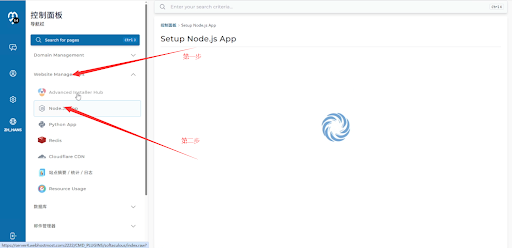
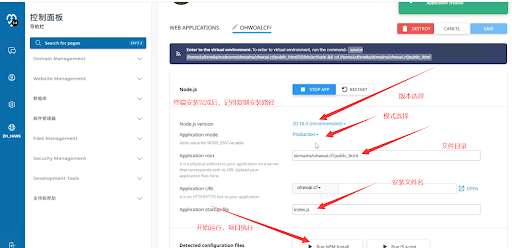
创建一个NODE.JS
重要:  基本配置

获取节点地址!


结束!
点赞,关注!感谢!


2025年4月28日星期一

2025-5 中国税收居民身份证明申请成功,步骤更新!

 视频地址:

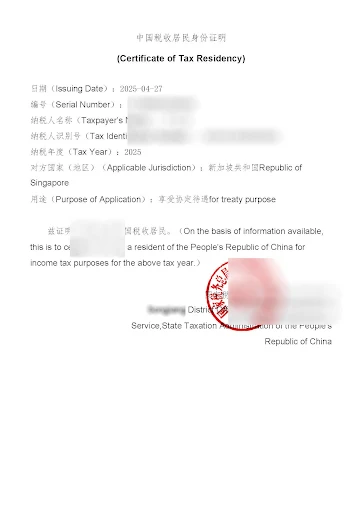
 一、申请的文件与以前稍有一点不同,上图片


二、申请平台:自然人电子税务局 https://etax.chinatax.gov.cn

注册过程,自己申请,不作详细说明


三、填写文件:

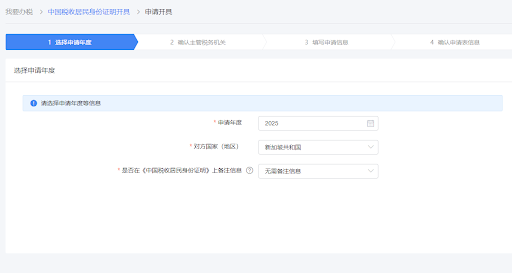
1,申请年度,2025,申请的国家,新加坡

2,确认税务机关,有工作单位就是单位税务机关,没有可以选户籍地


3,填写申请信息:申请表,网上下载的GOOGLE服务条款,身份证照片,户口本,房产证(也可以用租房合同),说明材料(说明自己的用途),劳务合同,谷歌有金额的证明材料。


4,确认提交,一般是7个工作日之后,可以查到是否确认


5,7个工作日后,查询已经确认,再过2个工作日后,就可以下载了


注意事项,第一次提交,有一些资料不全,和填写不规范,下面是最后更新的填写


以下是被驳回,要求补交的资料,建议一定要准备完整

A、申请表,

B、网上下载的GOOGLE服务条款,

C、身份证照片,

D、户口本,

E、房产证(也可以用租房合同),

F、个人出具说明材料(具体描述是什么类型的收入,大概会取得多少收入,提供拟取得相关广告收入的截图),

G、劳务合同,

H、谷歌有金额的证明材料。


最后,有一点意外就是,如果2024年有提交证明材料,还是可以正常收款,还是按照2024年的税收政策支付,在申请材料这段时间,有收到GOOGLE的收入!


因为这个证明,都准备放弃,经过一通折腾,能拿到文件,挺高兴的,钱不多也是肉嘛,祝大家也都能申请下来!

关注!点赞!码字不易!感谢!


2025年4月1日星期二

2025年最新,中国税收居民身份证明,免费在线申请方法?

 视频地址:https://youtu.be/hNCyK7uwRZ8


一、 国家电子税务局网站:https://etax.chinatax.gov.cn/

二、 登录方式:下载个人所得税APP,注册并登录后,使用APP扫码登录网页版。

三、 申请路径:登录后,选择**“我要办税”,找到并点击“中国税收居民身份证明开具”**。

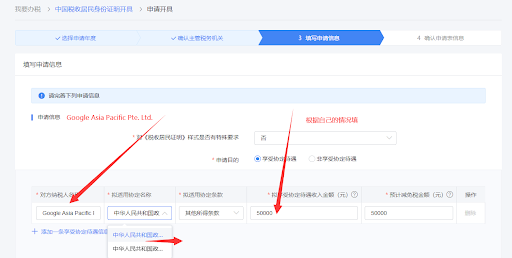
四、 填写申请:点击**“去申请”,同意协议后,选择需要开具证明的年份(如2025年**),并填写相关资料(如税务资料谷歌新加坡公司信息等)。

去申请
肯定是同意

选择2025年
税务资料详情,如果没有的话,我也不知道

填写GOOGLE新加坡资料
上传你的个人资料

五、 上传材料:根据要求上传个人资料


查询吧
听说是7个工作日有结果

六、 提交申请:确认无误后提交。

七、 查询进度:提交成功后,可回到第三步,点击**“查询”查看办理状态,一般7个工作日**内会有结果。


最后,祝我们一起赚美金,发大财!!给我点赞,关注!!!


GOOGLE 免费GCP 外部 IPV4,需要收费吗?刚好赠送金到期,特别担心会被GOOGLE反薅!

视频地址:  简单直接的回答是: 如果你只使用一个“在使用中”的外部 IP,通常是免费的 ;但如果该 IP 处于闲置状态 ,或者你使用了 多个 外部 IP,则会产生费用。 为了让你避开扣费陷阱,这里有几个关键细节: 1. 外部 IP 的收费规则 (2026年最新概况) Googl...