“永久免费的 VLESS”通常是指利用 Cloudflare Worker / Pages 搭建的 VLESS 节点(即俗称的 CF 优选 IP)
CF的搭建:CLOUDFLARE永久免费上网
优点:
1、真.永久免费,大佬定期更新的优选IP,更新后,有非常不错的效果!
2、看Youtube视频,速度和效果,都非常棒
3、可以随时切换IP地址
视频地址:https://youtu.be/oB_dfYGd_sY
以下是2025年尝试过的网站,

1,爪云(ClawCloud Run)
项目地址:ClawCloud Run
部署教程:
优点:
A,180天的Github登陆,可以每月获取5元的资金
B,可以部署UDP节点,速度还行
C,有很多地区可选,美国,德国,日本,新加坡
缺点:
10G的流量,比较少
2,GCP(Google Cloud Engine)
项目地址:Google Cloud Engine
部署教程:
优点:
A,永久免费VPS,
B,有完整操作权限
C,IP相对比较干净
缺点:
A,不能套用CF的CDN
B,带宽和速度有限制
C,共享的IPV4,重启就换了
D,安装的所有项目,虽然删除了,但实际都在,只能删除重置
E,需要绑定信用卡,容易被反薅
3,Sealos(类似爪云)
项目地址:Sealos
部署教程:
大致和爪云一样,但没有爪云的免费额度,赠送的金额,一个月就没了!不建议浪费时间
视频地址:https://youtu.be/4uanZekDvkA
SSH登陆工具:XSHELL FREE
密钥生成步骤:
1,打开XSHELL,免费下载地址:XSHELL FREE


6,在密钥后面,加上空格和用户名


在 Google Cloud Platform (GCP) 的 Compute Engine (可视为您的 VPS) 中,SSH 密钥的生成和配置有两种主要方法:使用 OS Login 或使用 元数据 (Metadata)。
以下是使用 OpenSSH(适用于 Linux/macOS/Windows 上的 Git Bash/WSL)生成密钥和通过元数据进行配置的步骤,这是最常见的自管理方式。
您需要一个公钥 (.pub 文件) 和一个私钥(无扩展名或 .pem 等)。
对于 Linux/macOS/Windows (使用 OpenSSH/WSL/Git Bash):
打开您的终端或 Git Bash。
运行以下命令来生成一个 RSA 密钥对。强烈建议在末尾使用 -C "USERNAME" 来添加一个注释,该注释将用作您在 Google Cloud VM 上的登录用户名。
ssh-keygen -t rsa -f ~/.ssh/gcp_vps_key -C "YOUR_USERNAME"
-t rsa: 指定密钥类型为 RSA。
-f ~/.ssh/gcp_vps_key: 指定密钥文件的保存路径和名称(私钥为 gcp_vps_key,公钥为 gcp_vps_key.pub)。
-C "YOUR_USERNAME": 重要,替换为您的首选登录用户名,例如 john_doe。
系统会提示您输入一个密钥口令 (passphrase)。为了安全,强烈建议设置一个。
生成完成后,您的私钥 (gcp_vps_key) 和公钥 (gcp_vps_key.pub) 将保存在 ~/.ssh/ 目录下。
对于 Windows (使用 PuTTYgen):
下载并运行 PuTTYgen。
选择 Type of key to generate (密钥类型):RSA (或更安全的 Ed25519)。
Number of bits in a generated key (生成的密钥中的位数):2048 或更高。
点击 Generate,并按照屏幕指示在空白区域移动鼠标。
在 Key comment (密钥注释) 字段中,输入您的首选登录用户名 (例如 YOUR_USERNAME)。
输入并确认 Key passphrase (密钥口令)。
点击 Save public key 和 Save private key,保存公钥和私钥文件。
您需要获取完整的公钥文本,以便将其添加到 Google Cloud。
对于 OpenSSH 生成的密钥:
使用 cat 命令查看公钥文件的内容:
cat ~/.ssh/gcp_vps_key.pub
您将看到类似以下格式的一长串文本:
ssh-rsa AAAAB3NzaC1yc2EAAAADAQABAAABAQC... YOUR_USERNAME
复制整个字符串,包括 ssh-rsa 和末尾的 YOUR_USERNAME。
对于 PuTTYgen 生成的密钥:
将 PuTTYgen 窗口顶部 "Public key for pasting into OpenSSH authorized_keys file" 字段中的完整内容复制。
您可以将公钥添加到 项目元数据 (Project Metadata) 或 实例元数据 (Instance Metadata)。添加到项目元数据将允许该密钥访问项目中的所有 VM (除非被 VM 屏蔽),而实例元数据仅允许该密钥访问特定的 VM。
登录 Google Cloud Console: 导航到 Compute Engine -> 元数据 (Metadata) (用于项目范围密钥) 或 VM 实例 (VM Instances) (用于特定实例密钥)。
添加到实例元数据 (推荐用于单个 VM):
导航到 VM 实例 页面。
点击您要配置的 VM 名称。
点击顶部的 修改 (Edit)。
向下滚动到 SSH 密钥 (SSH Keys) 部分。
点击 添加项 (Add item)。
在文本框中,粘贴您在第二步中复制的完整公钥字符串。注意: GCP 会自动识别并分离 KEY_VALUE 和 USERNAME。
点击底部的 保存 (Save)。
配置完成后,您可以使用私钥进行连接。
获取 VM 外部 IP 地址: 在 VM 实例 页面找到您 VM 的外部 IP (External IP)。
在终端/Git Bash 中连接: 使用以下命令,将路径、用户名和 IP 替换为您的实际信息:
ssh -i ~/.ssh/gcp_vps_key YOUR_USERNAME@EXTERNAL_IP
-i ~/.ssh/gcp_vps_key: 指定您本地保存的私钥文件路径。
YOUR_USERNAME: 您在生成密钥时设置的用户名(即密钥注释)。
EXTERNAL_IP: 您的 VM 的外部 IP 地址。
系统将提示您输入私钥的密钥口令 (passphrase)。输入正确后,您即可安全登录您的 Google VPS。
如果您使用的是 Windows 平台的 PuTTY/MobaXterm,连接步骤略有不同,需要导入您生成的 .ppk 私钥文件进行连接。


创建 Google Cloud 账号: 您首先需要一个标准的 Google 账号,然后用它来注册 Google Cloud Platform。
设置 Cloud Billing 账号: 访问 Google Cloud Console 时,您会被要求设置一个 Cloud Billing 账号。
免费试用激活: 如果您是新用户,激活 90 天免费试用(通常包含 $300$ 美元的赠金)会自动创建 Cloud Billing 账号。
付费账号: 即使免费试用结束,只要您的 Cloud Billing 账号保持启用且活跃状态,您仍然可以自动享受“永久免费”(Always Free)层级的用量限额。
开始使用符合条件的服务: 一旦您的 Cloud Billing 账号启用,您只需在 Google Cloud Console 中启动和使用那些明确在免费层级列表中的资源(例如特定的虚拟机类型、存储容量等)。
自动计入免费额度: 只要您使用的资源符合免费层级的条件,您的用量就会自动从每月提供的免费额度中扣除。这个过程是自动的,您不需要提交任何表格或请求来“申请”这些免费用量。
既然用量是自动获取的,您的主要操作流程在于管理和监控,以避免超出限制而产生费用。
查询免费层级限制: 在开始部署资源前,务必查阅 Google Cloud 的官方文档,确认哪些产品、哪些区域以及具体的用量,包含在免费层级内。
GCP免费云官方文档:免费云功能


部署符合条件的资源: 在 Google Cloud Console 中部署资源时,确保您的配置(如机器类型、区域、存储大小)严格匹配免费层级要求。
设置预算提醒:
导航至 Google Cloud Console 的 “结算” 页面。
创建新的预算。
将预算金额设置为 $0.00$(零美元)。
设置预算提醒阈值(例如 $50\%$、 $90\%$ 和 $100\%$),这样一旦您因为超出免费层级限制而开始产生任何费用,系统将立即发送电子邮件通知您。
总结: 免费层级用量不需要申请,它随您的 Cloud Billing 账号自动提供。您的主要“操作流程”是设置预算提醒和仔细核对所用资源是否符合免费层级条件。
视频地址:https://youtu.be/Eabb-xNQabA
项目地址:DATABRICKS项目
项目代码地址:DATABRICKS代码
CF隧道: CLOUDFLARE
代码混淆地址:代码混淆
保活代码地址:WORKS保活代码
Databricks 部署步骤:
注册与登录: 注册 Databricks 账号,推荐使用 Google 账号 授权登录,选择个人用户(永久免费)。

创建工作区目录: 登录后,在左侧工作区(Workspace)中,创建新的代码存放文件夹(名称不限)。

获取项目代码: 下载或获取项目所需的 INDEX.JS 和 PACKAGE.JSON 文件。(注:项目代码地址:[DATABRICKS代码])

配置与混淆:
创建并配置隧道域名及授权码,并相应修改 INDEX.JS 文件中的端口等参数以确保一致性。
(可选但推荐)使用 [代码混淆] 对 INDEX.JS 内容进行混淆处理,并替换原文件内容,增强安全性。

上传文件: 将修改和混淆后的 INDEX.JS 和 PACKAGE.JSON 文件上传到步骤 2 创建的文件夹中。

创建 Databricks App:
在 Databricks 主页面,点击创建 Apps,选择第一个,创建 自定义 APP。
【关键步骤】:App 名称 务必具有唯一性,建议区别于常用名称,直接创建。部署过程耗时较长(约 3 分钟)。

部署与验证:
创建完成后,立即部署该 App。
部署成功后,直接访问系统分配的域名。如果显示 “HELLO WORD!”,则表示部署成功。
获取节点代码: 在成功访问的域名后加上路径 /sub,即可获得节点配置代码。将此代码导入客户端,开始测试使用。
利用 Cloudflare Workers 实现 Databricks 自定义应用定时保活/唤醒机制
内容步骤:
获取 Databricks 访问凭证 (Access Token):
登录 Databricks 工作区。
在 设置 (Settings) 选项中,找到 开发者 (Developer) 选项。
创建并记录 个人访问令牌 (Access Token),用于后续在 Cloudflare Workers 中进行授权访问。
创建 Cloudflare 服务 (Workers & Pages):
登录 Cloudflare 账号。
创建 Cloudflare Worker 项目(或结合 Pages,但 Worker 更适合定时任务)。
编写 Workers 保活代码:
编辑 Worker 项目的代码。
复制 Worker 保活代码(通常是一个周期性发送 HTTP 请求的代码逻辑)。
关键修改:将代码中的 Databricks 自定义应用域名(要保活的应用地址)和步骤 1 创建的 Access Token 替换为实际值。
部署与设置定时任务 (Cron Triggers):
部署 (Deploy) Cloudflare Worker。
设置定时任务 (Cron Triggers),配置 Worker 以 5 分钟 左右的频率自动运行一次,从而实现对 Databricks 应用的周期性访问和保活。


SAP BTP Cockpit 是一个基于 Web 的中央管理控制台,用于管理和操作你在 SAP 业务技术平台(SAP BTP) 上的所有资源和服务。你可以把它想象成一个“仪表盘”或“指挥中心”,它提供了一个统一的界面,让你能轻松完成以下任务:
管理账户和环境:创建和管理你的子账户(Subaccount)、空间(Space),以及不同的开发环境(如 Cloud Foundry 和 Kyma)。
浏览和订阅服务:在 SAP BTP Service Marketplace 中寻找并订阅各种 SAP 或第三方的云服务,比如 SAP HANA Cloud 数据库、SAP Integration Suite 集成服务等。
部署和监控应用:部署、启动、停止和管理你在 BTP 上开发和运行的应用程序。你还可以查看应用的日志、性能指标和资源使用情况。
管理用户和权限:控制谁可以访问和操作平台上的资源,分配不同的角色和权限。
SAP BTP 的试用版(Trial)不是永久有效的。它的有效期通常为 90 天。试用期结束后,你的账户会被禁用。
不过,SAP 鼓励用户持续使用,只要你在这 90 天内定期登录并保持账户活跃,系统通常会自动帮你延长有效期。如果你长时间不登录,SAP 会发邮件提醒你账户即将过期。
不支持。 在注册 SAP BTP 试用账户时,系统要求验证手机号码,但目前中国的手机号码通常无法接收到验证码。
解决方案:你可以尝试使用国外的手机号码(如果有朋友或家人在国外)进行注册。
SAP BTP 支持多种编程语言和技术栈,你可以根据项目需求自由选择。它主要支持以下几种语言:
Java
Node.js
Python
Go
.NET (C#)
PHP
此外,平台还支持使用 SAP 的专有语言,如 ABAP,以及一些前端框架(如 SAP Fiori)。
SAP BTP 上的应用通常需要配置每天定时关机,这主要是为了 节约成本和避免资源滥用。对于试用版或免费版的账户,资源是有限的。
试用版/免费版:SAP BTP 试用账户的资源(如内存和 CPU)非常有限,长时间运行可能会被平台视为滥用,从而被强制停止。手动或通过自动化脚本定时关机,可以确保资源得到合理利用,避免账户被锁定。
付费版:即使是付费版,很多公司也会设置定时关机策略,以避免非工作时间段产生不必要的资源费用。
不能。一旦 SAP BTP 试用账户的有效期结束,你的账户就会被禁用,所有应用和服务都将停止运行且无法访问。
如果你想继续使用 SAP BTP 来部署项目或进行开发,你有两个选择:
继续使用试用账户:如果你只是用来学习或测试,可以尝试重新注册一个新账户(如果条件允许)。
升级到付费账户:如果你有商业项目需要,或者需要更稳定、更强大的资源,建议升级到付费的企业版(Enterprise Account)。付费账户提供了更丰富的服务、更高的性能和专业的支持。
项目视频:https://youtu.be/G7Ki95kkynM
注册链接:webhostmost (一定要从这点里,不然只有14天的试用)
1,点图标开始


4,选择一个服务器地区


项目地址: node-ws
操作见视频演示
 |
| 开发工具 终端 |
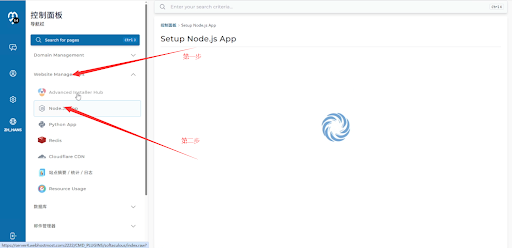 |
| 创建一个NODE.JS |
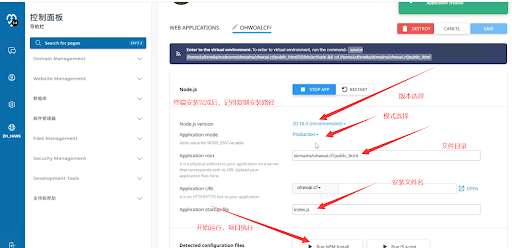 |
| 重要: 基本配置 |
 |
| 获取节点地址! |


